
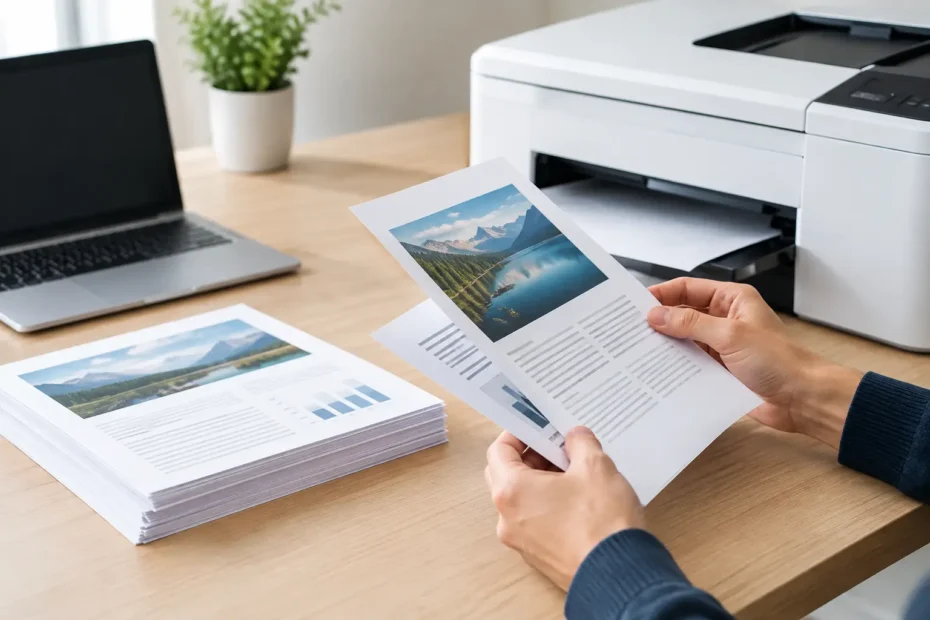
Stampare solo su un lato di ogni foglio sembra un dettaglio trascurabile, finché non si accumulano faldoni, preventivi, contratti e documenti interni. Sapere come configurare stampa fronte retro permette di ridurre il consumo di carta, rendere più ordinati i documenti e abbassare i costi di gestione. A condizione, però, di impostare correttamente stampante, driver e orientamento della rilegatura.
La funzione fronte retro non dipende esclusivamente dal programma da cui si stampa. Deve essere supportata dalla macchina, riconosciuta dal computer e selezionata nelle preferenze di stampa. Negli uffici, dove più persone usano dispositivi diversi, una configurazione fatta bene evita soprattutto l’errore più frequente: pagine stampate al contrario o con il retro capovolto.
Prima di configurare la stampa fronte retro
Il primo controllo riguarda la stampante. Le multifunzione professionali e molti modelli da ufficio dispongono di duplex automatico: il foglio viene stampato su un lato, reintrodotto dalla macchina e stampato sull’altro senza interventi dell’utente. È la soluzione più affidabile per quantità medio-alte e documenti ricorrenti.
Alcune stampanti, invece, consentono soltanto il fronte retro manuale. In questo caso il software stampa prima le pagine dispari, poi chiede di reinserire il blocco di fogli nel vassoio per completare le pagine pari. Il risultato può essere corretto, ma richiede attenzione all’ordine e al verso di reinserimento. Non è la scelta ideale per fascicoli lunghi o attività che richiedono tempi certi.
Per verificare la disponibilità del duplex automatico, è possibile controllare la scheda tecnica della macchina oppure aprire le proprietà della stampante dal computer. Se l’opzione non compare, non significa sempre che il dispositivo ne sia privo: talvolta è installato un driver generico, che non rileva tutti gli accessori e le funzioni disponibili.
Driver aggiornato e opzioni della macchina
Il driver è il collegamento tra computer e stampante. Un driver non corretto può limitare le scelte di stampa, visualizzare formati carta sbagliati o impedire l’uso del fronte retro automatico. Questo accade spesso quando una stampante viene aggiunta velocemente alla rete oppure quando si cambia computer.
Nelle proprietà del driver cercate voci come Fronte retro, Duplex, Stampa su entrambi i lati o Unità duplex. Se la macchina possiede il modulo duplex ma l’opzione risulta disattivata, potrebbe essere necessario abilitarla nella sezione configurazione dispositivo. Dopo la modifica, chiudete e riaprite il programma da cui dovete stampare: molte applicazioni caricano le preferenze solo all’apertura.
Come configurare stampa fronte retro su Windows
Su Windows la procedura può cambiare leggermente in base alla versione del sistema operativo e al driver del produttore, ma la logica resta la stessa. Aprite il documento, selezionate Stampa e scegliete la stampante corretta. Nella schermata iniziale cercate l’impostazione di stampa su entrambi i lati; se non è visibile, entrate in Proprietà stampante, Preferenze o Altre impostazioni.
Qui dovrete scegliere non soltanto il fronte retro, ma anche il tipo di rilegatura. È un passaggio decisivo. Per documenti verticali in formato A4, come lettere, relazioni e fatture, selezionate normalmente il lato lungo. Le pagine si sfoglieranno come un libro. Per documenti orizzontali, come tabelle larghe, presentazioni o schede tecniche, scegliete il lato corto: in questo modo il retro resta leggibile ruotando le pagine come un blocco appunti.
Prima di inviare un lavoro importante, stampate due sole pagine di prova. Controllate orientamento, margini, verso di uscita e qualità del testo. Dieci secondi di verifica evitano di sprecare centinaia di fogli, soprattutto quando si stampano manuali, moduli o materiali destinati ai clienti.
Impostare il duplex come preferenza predefinita
Se in ufficio la maggior parte dei documenti deve essere fronte retro, conviene rendere questa scelta predefinita. In Windows, aprite Impostazioni, quindi Bluetooth e dispositivi, Stampanti e scanner. Selezionate la periferica, accedete alle preferenze di stampa e attivate il duplex con rilegatura sul lato lungo, se è quella più utilizzata.
Questa scelta riduce gli errori quotidiani, ma non va applicata senza valutazione. Etichette, buste, carta intestata destinata a comunicazioni formali e alcuni moduli potrebbero richiedere il solo fronte. Una buona impostazione predefinita semplifica il lavoro, senza sostituire il controllo dell’operatore prima della stampa.
Configurare la stampa fronte retro su Mac
Su macOS, aprite il file e scegliete File, poi Stampa. Se compare una finestra semplificata, selezionate Mostra dettagli. Nel menu delle opzioni cercate Layout: qui è normalmente disponibile la voce Fronte-retro con le alternative rilegatura lato lungo e rilegatura lato corto.
Anche sul Mac la scelta della rilegatura dipende dall’orientamento effettivo del documento, non solo dal formato carta. Un PDF A4 può contenere pagine orizzontali, ad esempio un listino o un prospetto. Se impostate il lato lungo su questo tipo di file, il retro potrebbe risultare capovolto. Una stampa di test resta il metodo più sicuro, soprattutto per documenti che verranno rilegati o consegnati all’esterno.
Se la voce Fronte-retro non è presente, verificate che sia selezionata la stampante effettiva e non una coda generica di sistema. In seguito controllate l’installazione del driver e le opzioni hardware rilevate. Le stampanti di rete gestite correttamente mostrano in genere tutte le funzioni disponibili a ogni utente autorizzato.
Quando serve il fronte retro manuale
Il duplex manuale è utile quando la stampante non ha un’unità automatica o quando occorre usare supporti che la macchina non può reinserire in sicurezza. Carta molto spessa, alcuni tipi di carta patinata, fogli preforati e supporti speciali possono avere limitazioni specifiche indicate dal produttore.
La procedura tipica prevede la stampa delle sole pagine dispari. Il software chiede poi di ricaricare i fogli per stampare le pagine pari. Il punto delicato è il verso: ogni stampante alimenta e deposita la carta in modo differente. Prima di lavorare su un documento completo, segnate un foglio con una freccia e la scritta alto, stampate una pagina e osservate come esce. Avrete così un riferimento concreto per reinserire correttamente il pacco.
Non inserite troppi fogli insieme e allineate bene la risma nelle guide del vassoio. Un caricamento impreciso può provocare doppia alimentazione, pagine mancanti o inceppi. Per qualche decina di copie il metodo è accettabile; per volumi costanti, una macchina con duplex automatico fa una differenza reale in termini di tempo, regolarità e riduzione degli sprechi.
Problemi comuni: pagine capovolte, bianche o fuori ordine
Il problema più noto è il retro capovolto. Quasi sempre la causa è una rilegatura impostata sul lato errato. Passare da lato lungo a lato corto, o viceversa, risolve la situazione. Se il file contiene pagine con orientamenti misti, controllate anche le impostazioni del documento: potrebbe essere necessario dividere la stampa in due lavori distinti.
Le pagine bianche possono dipendere da un inserimento errato nel fronte retro manuale, da un formato carta non coerente con quello caricato o da supporti troppo leggeri e curvati. In presenza di inceppi ripetuti, non forzate la stampa duplex: verificate il tipo di carta, l’umidità della risma e lo stato dei rulli di alimentazione.
Quando il lavoro esce fuori sequenza, controllate se il programma ha attivato la funzione fascicola e se la stampante è impostata per l’uscita a faccia in su o a faccia in giù. Sono impostazioni apparentemente secondarie, ma incidono molto sulla gestione di documenti composti da più pagine e copie.
Il fronte retro in un ufficio: una scelta tecnica, non solo ecologica
Impostare il duplex come abitudine operativa porta un risparmio misurabile sulla carta e riduce lo spazio necessario per archiviare i documenti. Tuttavia, il vantaggio dipende dalla macchina e dal flusso di lavoro. Una stampante domestica usata saltuariamente può richiedere qualche attenzione in più; una multifunzione da ufficio con modulo duplex automatico rende l’operazione rapida, costante e adatta a gruppi di lavoro.
Per aziende, studi e attività dell’Emilia-Romagna che vogliono evitare configurazioni frammentarie, fermi macchina e consumabili gestiti in emergenza, Refill.it propone soluzioni di noleggio stampanti in costo copia con configurazione e assistenza tecnica incluse. La scelta del dispositivo corretto incide direttamente sulla semplicità con cui il personale potrà stampare ogni giorno.
Una buona stampa fronte retro non si ottiene selezionando una casella una sola volta: nasce da una macchina adeguata, un driver configurato correttamente e una prova iniziale quando cambia formato, carta o tipo di documento. È un piccolo controllo che protegge tempo, materiali e qualità del lavoro.