
La ricarica delle cartucce
I kit di ricarica
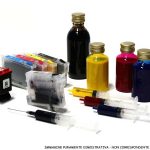 Chi possiede una stampante ink-jet avrà sicuramente notato che i costi di gestione sono nettamente superiori al valore della periferica stessa. Per andare incontro alle esigenze del cliente, offriamo la possibilità di ricaricare le proprie cartucce risparmiando fino al 90 % sul costo delle cartucce originali.
Completo di istruzioni, siringhe, inchiostro, il kit di ricarica permette di ricaricare la propria cartuccia inkjet, risparmiando notevolmente.
Ricarica delle cartucce HP
Consigli per la ricarica
Prima di procedere alla ricarica della propria cartuccia ink-jet HP è bene prendere in considerazione alcuni fattori molto importanti, tra i quali:
- non ricaricare la propria cartuccia se questa è rimasta ferma per troppo tempo senza inchiostro;
- utilizzare solamente inchiostri compatibili consigliati per il proprio modello di cartuccia;
- utilizzare i guanti in lattice in dotazione con il kit di ricarica per evitare di sporcarsi le mani di inchiostro;
- utilizzare una siringa diversa per ogni colore.
Dove effettuare la ricarica
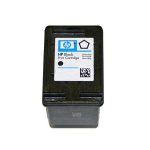 La ricarica di questi modelli di testina avviene attraverso una serie di fori, presenti sulla superficie della testina stessa, nascosti alla vista dall'etichetta adesiva che identifica il modello della cartuccia e le sue caratteristiche.
Per evitare di bruciare l'elettronica della cartuccia, si consiglia di rimuovere la cartuccia da ricaricare dalla stampante seguendo la procedura seguente:
- aprire il coperchio della stampante ed attendere che il carrello delle cartucce si posizioni al centro della stampante;
- staccare il cavo di alimentazione dietro la stampante;
- togliere la cartuccia da ricaricare;
- ricaricare la cartuccia, reinserirla nella stampante, chiudere il coperchio e ricollegare l'alimentazione della stampante;
- accendere la stampante e seguire le richieste del software di stampa HP.
Posatela sulla superficie piana con sotto un foglio di giornale e individuate, passando il dito sull'etichetta, i fori per la ricarica.
Quando effettuare la ricarica
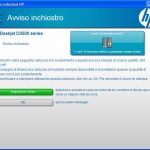 Quando il software di stampa avvisa che una cartuccia è in esaurimento (come mostrato in figura), è bene ricaricare la propria cartuccia.
Non ricaricare la cartuccia successivamente, si potrebbe danneggiare l'elettronica della stessa, rendendola inutilizzabile.
Cartuccia HP Nero 300
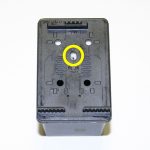 La ricarica della cartuccia avviene inserendo l'ago della siringa nell'apposito forellino evidenziato dal cerchio giallo in figura.
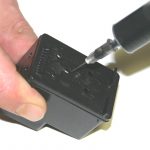 La cartuccia nera va ricaricata dal foro centrale evidenziato nella figura precedente dal cerchio giallo. Inserire nella cartuccia c.ca 5 ml di inchiostro.
Evitare operazioni di over-filling (ricarica eccessiva): se dovesse uscire dell'inchiostro, occorre immediatamente togliere 0,5 ml di inchiostro, evitando così perdite di inchiostro dalla testina di stampa.
Cartuccia HP Colore 300
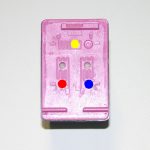 La ricarica della cartuccia avviene inserendo l'ago della siringa nell'apposito forellino corrispondente al colore da ricaricare sopra alla cartuccia, seguendo la mappa dei colori indicata in figura.
È importantissimo ricaricare la propria cartuccia seguendo la disposizione dei colori illustrata in figura, evitando di inquinare gli altri serbatoi della cartuccia stessa.La ricarica della cartuccia avviene inserendo l'ago della siringa nell'apposito forellino corrispondente al colore da ricaricare sopra alla cartuccia, seguendo la mappa dei colori indicata in figura.
È importantissimo ricaricare la propria cartuccia seguendo la disposizione dei colori illustrata in figura, evitando di inquinare gli altri serbatoi della cartuccia stessa.
Riavvio del flusso dell'inchiostro
Terminata l'operazione di ricarica è importantissimo effettuare il riavvio del flusso dell'inchiostro utilizzando l'apposito accessorio per la ricarica. Inserire la testina di stampa ricaricata sopra alla clip, uno scatto ne confermerà il corretto inserimento.
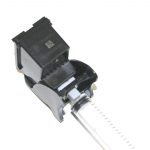 Introdurre una siringa senza ago nel foro di gomma grigio sottostante e, tenendola verticale, aspirare 1 ml di inchiostro.
IMPORTANTE: lo stantuffo della siringa non deve mai tornare indietro. Estrarre quindi la siringa con lo stantuffo ancora tirato.
Ripetere l'operazione sia per la cartuccia nera che per la cartuccia colore, lavando sotto l'acqua corrente l'accessorio utilizzato.
Il software di stampa
Come si comporta il software di stampa?
Il software di stampa HP avvisa l'utente stimando la quantità di inchiostro presente nelle cartucce. Questi valori non corrispondono alla realtà, pertanto ci si accorge quando una cartuccia sta per esaurire quando la stampante stessa inizia a stampare male.
Inchiostro in esaurimento
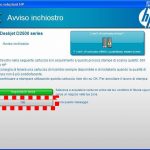 Il software di stampa avvisa quando una delle due cartucce è in esaurimento. L'esempio in figura è riferito alla cartuccia nera.
Si viene informati che l'inchiostro all'interno della cartuccia è in esaurimento, pertanto è possibile proseguire nel processo di stampa semplicemente Ignorando il messaggio, facendo click sul pulsante OK.
A questo punto è bene ricaricare la propria cartuccia, prima che il software di stampa avvisa che l'inchiostro nella cartuccia è esaurito.
Installazione della cartuccia ricaricata
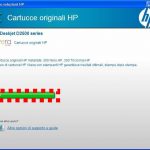 Riaccendendo la stampante, il software di stampa rileva "l'installazione di una nuova cartuccia", chiedendo l'allineamento della testina di stampa. Fare click sul pulsante OK e seguire tutta la procedura richiesta.
Allineamento della cartuccia
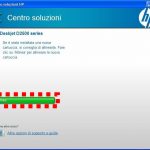 Alla richiesta di allineamento della testina di stampa, confermare facendo click sul pulsante Allinea
Primo passaggio
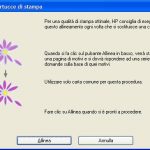 Facendo click sul pulsante Allinea, la stampante stamperà in automatico un foglio con l'allineamento delle testine da controllare
Secondo passaggio
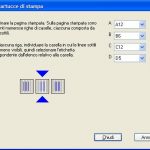 Dalla stampa effettuata, rilevare i parametri di allineamento più coerenti e impostarli nella finestra di dialogo del software di stampa (esempio in figura), confermando facendo click sul pulsante Chiudi.